
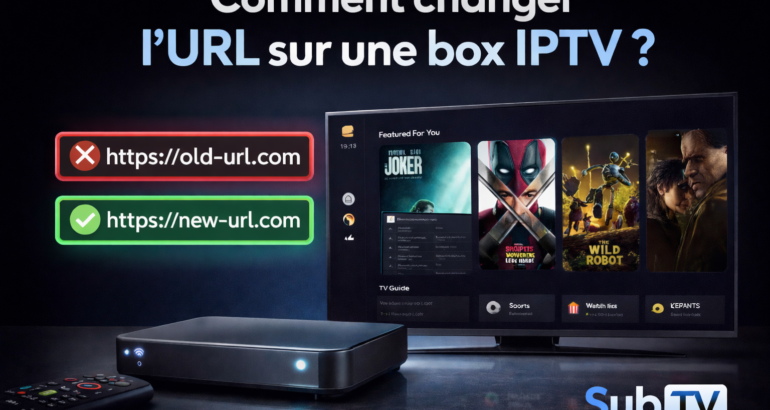
Changer l’URL IPTV sur une box IPTV est une opération courante, notamment lors d’un changement de fournisseur, d’un renouvellement d’abonnement ou pour résoudre des problèmes de chargement et de buffering.
Que vous utilisiez une box Android, une MAG box ou une Smart TV, une configuration correcte de l’URL IPTV est essentielle pour accéder aux chaînes TV, films et séries sans interruption.
Dans ce guide, nous vous expliquons comment changer l’URL sur une box IPTV facilement et en toute sécurité.
Qu’est-ce qu’une URL IPTV ?
Une URL IPTV est le lien qui permet à votre box IPTV de se connecter aux serveurs de streaming.
Elle peut se présenter sous plusieurs formats :
URL M3U (playlist)
Xtream Codes API (URL du serveur + identifiant + mot de passe)
URL Portal (principalement pour les box MAG)
Si l’URL est incorrecte ou expirée, les chaînes peuvent ne pas s’afficher, l’EPG ne pas fonctionner ou l’application refuser de démarrer.
Quand faut-il changer l’URL IPTV ?
Vous devez modifier l’URL IPTV si :
Vous avez changé de service IPTV
Votre abonnement a été renouvelé avec de nouveaux accès
Les chaînes ne se chargent plus
Vous rencontrez des coupures ou du buffering
Vous avez réinstallé ou réinitialisé votre box IPTV
Dans la majorité des cas, mettre à jour l’URL règle immédiatement le problème.
Comment changer l’URL IPTV sur une box Android
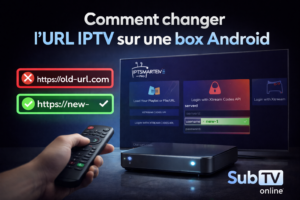
La plupart des box IPTV Android utilisent des applications comme IPTV Smarters, XCIPTV, TiviMate ou équivalent.
Étapes à suivre :
Ouvrez votre application IPTV
Accédez à Paramètres ou Compte / Profil
Sélectionnez Modifier le profil ou Ajouter un utilisateur
Choisissez le type de connexion :
URL M3U
ou Xtream Codes API
Remplacez l’ancienne URL par la nouvelle
Enregistrez et redémarrez l’application
👉 Astuce : La connexion via Xtream Codes API offre généralement une meilleure stabilité et un chargement plus rapide que le M3U.
Comment changer l’URL sur une box MAG
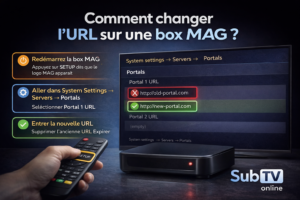
Les box MAG fonctionnent avec une URL Portal.
Procédure :
Redémarrez la box MAG
Lors de l’écran de chargement, appuyez sur Settings
Allez dans System Settings → Servers → Portals
Remplacez l’URL Portal existante par la nouvelle
Sauvegardez et redémarrez la box
Après le redémarrage, les chaînes se chargeront automatiquement.
Comment changer l’URL IPTV sur Smart TV
Sur Smart TV (Samsung, LG, Android TV) :
Ouvrez l’application IPTV
Accédez à Paramètres / Playlists / Utilisateurs
Modifiez la playlist existante ou ajoutez-en une nouvelle
Entrez la nouvelle URL IPTV ou les identifiants Xtream
Rechargez la playlist
Erreurs fréquentes à éviter
❌ Ajouter des espaces avant ou après l’URL
❌ Utiliser une URL expirée ou incorrecte
❌ Oublier de redémarrer l’application
❌ Mélanger les formats M3U et Xtream
👉 Copiez toujours l’URL exactement telle qu’elle vous est fournie.
Configuration recommandée pour une meilleure stabilité
Pour une expérience IPTV optimale :
Utilisez Xtream Codes API lorsque c’est possible
Ayez une connexion Internet stable
Évitez les VPN inutiles qui ralentissent le streaming
Choisissez un service IPTV fiable et optimisé
Une bonne configuration réduit fortement les coupures et le buffering.
Besoin d’aide pour changer l’URL sur votre box IPTV ?
Si vous rencontrez des difficultés pour modifier l’URL IPTV ou si vous souhaitez une configuration rapide et correcte, notre équipe est là pour vous aider.
Nous proposons une assistance rapide, un accompagnement pas à pas et un support officiel pour garantir une expérience fluide sur tous vos appareils.
📞 Contacter le support SubTV
🌐 Site web : https://subtvonline.com
📧 Email : support@subtvonline.com
💬 WhatsApp : +212 712-945-919
👉 Contactez-nous à tout moment pour l’aide à l’installation, le support technique ou toute question liée à votre abonnement.

